満員時メッセージ
満員時メッセージは、分散テレポートで全候補が満員になり、「テレポートしない」を選んでいる場合に表示する案内です。
テレポートしようとした本人にだけ表示され、他のプレイヤー全員へ通知されるものではありません。
満員判定に使う範囲と定員は エリア・定員、全候補満員時の動作は 分散 で設定します。
このページでは、表示するメッセージのデザインを作っていきます。
1. 満員時メッセージデザインを開く
Prefab本体のInspectorで テレポート管理 → テレポート接続管理 を開きます。
分散を使用する接続を開き、全候補が満員の場合 → テレポートしない を選んでね。
その下にある 満員時メッセージデザイン から設定します。
主に 背景ベース/装飾PNG・テキストボックス・表示設定・ライブプレビュー の4つを使います。
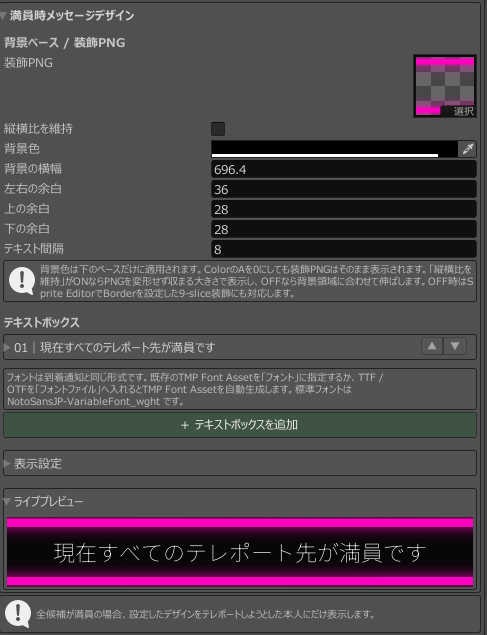
画像内の文章・名前・数値は設定例です。
同じ内容を入力する必要はないので、ワールドに合わせて変更してね。
✓ 満員時メッセージデザインの設定欄が表示されればOKです。
2. 背景と装飾PNGを調整する
背景ベース/装飾PNG で、メッセージの背景を設定します。
| 項目 | 内容 |
|---|---|
| 装飾PNG | 背景ベースに重ねる枠や装飾の画像 |
| 縦横比を維持 | ONなら画像の比率を保って収め、OFFなら背景領域に合わせて伸ばす |
| 背景色 | 装飾PNGの下にある背景ベースの色 |
| 背景の横幅 | メッセージ背景全体の幅 |
| 左右の余白 | 文字と背景の左右端の間隔 |
| 上の余白・下の余白 | 文字の上下に確保する余白 |
| テキスト間隔 | 複数テキストボックスの間隔 |
装飾PNGに透明部分があると、その下の背景色が見えます。
背景色の A(透明度) を0にしても、装飾PNGはそのまま表示されます。
背景の高さは、テキストと余白に合わせて自動で調整されます。
数値を覚える必要はないので、ライブプレビューを見ながら横幅・余白・テキスト間隔を調整してね。
このページのスクリーンショットに写っている ピンク色の枠デザインの装飾PNGは、商品・配布データに付属しています。
到着通知でも使用している、共通の付属素材です。
そのまま使用することも、お好みの画像へ差し替えることもできます。
ここで付属素材として案内しているのは、この装飾PNGです。
自分で用意したPNGへの差し替え方法は、画像素材の使い方:PNGをUnityへ取り込むを確認してね。
枠を崩さず伸ばしたい場合は、任意の9-slice設定も使用できます。
✓ 背景と文字が重なりすぎず、読みやすい余白になっていればOKです。
装飾PNGのサイズ目安
| 用途 | 目安サイズ | 比率 |
|---|---|---|
| 基本 | 1024 × 192 px | 約16:3 |
| 細め | 1024 × 128 px | 8:1 |
| 高さあり | 1024 × 256 px | 4:1 |
サイズや比率は自由で、固定条件ではありません。
迷ったら 1024 × 192 px前後 を目安にし、背景幅・余白・ライブプレビューを見ながら調整してね。
3. テキストボックスを設定する
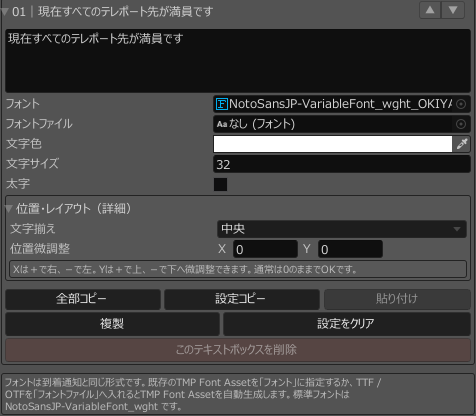
テキストボックスを開くと、本文と文字の見た目を個別に変更できます。
| 項目 | 内容 |
|---|---|
| 本文の入力欄 | 表示するメッセージを入力する |
| フォント | 既存のTMP Font Assetを指定する |
| フォントファイル | TTF/OTFファイルを指定する |
| 文字色 | テキストの色を変更する |
| 文字サイズ | テキストの大きさを変更する |
| 太字 | 文字を太く表示する |
フォントファイル にTTF/OTFを指定すると、必要なTMP Font AssetがEditor側で生成・設定されます。
Play中にフォントを生成する設定ではありません。
画像の NotoSansJP-VariableFont_wght は、この画面で使用しているフォントの例です。
文字揃えと位置微調整
位置・レイアウト(詳細) を開くと、文字揃え と 位置微調整 X/Y を変更できます。
通常は位置微調整を0のままでも使用できます。
- X:+で右、−で左
- Y:+で上、−で下
必要な場合だけ、ライブプレビューを見ながら調整してね。
✓ 本文が表示され、フォント・色・サイズ・位置が意図した見た目になればOKです。
4. 複数のテキストを組み合わせる
+ テキストボックスを追加 から、必要なテキストを追加できます。
各テキストでフォント・サイズ・色・位置・文字揃えを別々に調整し、1つのメッセージデザインを作れます。
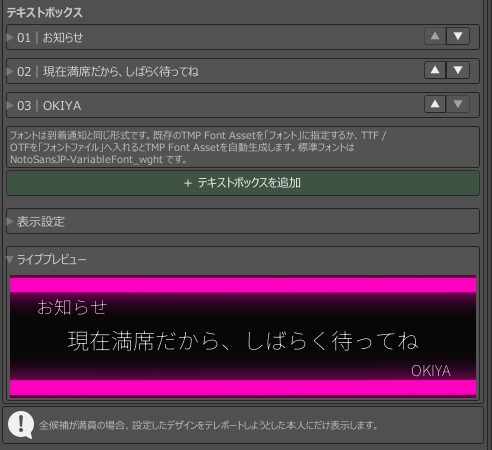
画像では「お知らせ」「現在満席だから、しばらく待ってね」「OKIYA」を組み合わせています。
文章と名前は説明例なので、伝えたい内容に置き換えてね。
コピー・複製・並び替え
テキストボックス詳細のボタンで、設定を再利用したり整理したりできます。
| 操作 | 内容 |
|---|---|
| 全部コピー | 本文と文字の設定をまとめてコピーする |
| 設定コピー | 本文を除き、フォント・色・サイズ・揃え・位置などをコピーする |
| 貼り付け | コピーした内容を対象テキストボックスへ反映する |
| 複製 | 本文と設定を引き継いだテキストボックスを作る |
| 設定をクリア | 本文と文字の設定を既定値へ戻す(ボックス自体は残る) |
| このテキストボックスを削除 | 不要なテキストボックスを削除する |
| 一覧右端の▲/▼ | テキストボックスを上/下へ並び替える |
設定コピー のあとに貼り付けた場合、貼り付け先の本文はそのままです。
設定をクリア は本文も戻す操作なので、Inspectorの確認内容を読んでから実行してね。
テキストボックスが1件だけの場合、削除ボタンは使用できません。
✓ 複数のテキストが、読みやすい順番と位置に並んでいればOKです。
5. 表示位置と時間を設定する
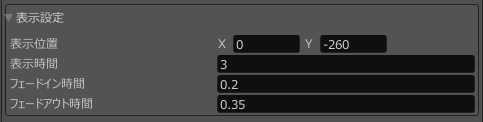
表示設定 を開くと、メッセージ全体の位置と表示時間を調整できます。
| 項目 | 内容 |
|---|---|
| 表示位置 X/Y | メッセージ全体の表示位置を調整する |
| 表示時間 | メッセージを表示している時間 |
| フェードイン時間 | 表示開始時に、現れるまでの時間 |
| フェードアウト時間 | 表示終了時に、消えるまでの時間 |
画像のY −260、表示時間3、フェードイン0.2、フェードアウト0.35は設定例です。
文章を読み切れる時間と、画面の邪魔にならない位置に調整してね。
✓ メッセージ全体の表示位置・表示時間・フェードは、Playで確認してね。
6. ライブプレビューとPlayで確認する
ライブプレビュー を開くと、背景・装飾PNG・テキストの配置・サイズをPlay前に確認できます。
上の複数テキストの画像のように、メッセージ全体の完成イメージを見ながら調整してね。
表示条件と時間は、次の流れで試します。
- 対応エリアの全候補を満員状態にする
- 分散接続の 全候補が満員の場合 → テレポートしない を確認する
- Play中にその接続からテレポートを試す
- テレポートされず、設定したメッセージが本人にだけ表示されることを確認する
- 表示時間とフェードイン/アウトが意図した動作になるか確認する
✓ テレポートせず、本人へメッセージが表示されればOKです。
次に読む
- 分散:全候補満員時の動作を設定する
- エリア・定員:人数を数える範囲と定員を設定する
- テレポート接続:接続の共通設定を確認する
- うまく動かないとき → トラブルシューティング