到着通知
到着通知は、プレイヤーがテレポート先へ到着したときに、画面表示や通知音で到着を知らせる機能です。
エリアごとに、到着した本人と、その場所にすでにいるプレイヤーへの通知を個別に設定できます。
1. 到着通知を開く
Prefab本体のInspectorから 到着通知 を開きます。
通知対象・表示・デザイン・音・VR表示を、ここからまとめて設定してね。
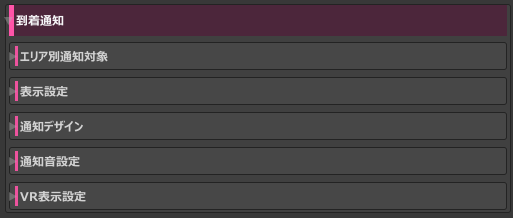
| 設定グループ | 内容 |
|---|---|
| エリア別通知対象 | どのエリアで、誰へ表示・音を出すか |
| 表示設定 | 同時表示数・表示時間・Desktopの表示位置 |
| 通知デザイン | 背景・名前・メッセージ・カードサイズ・フォント |
| 通知音設定 | 単体/ランダムの音・音量・クールタイム |
| VR表示設定 | 頭への追従・距離・位置・Scale |
このページの画像内の名前・文章・数値・AudioClipは、すべて設定例です。
同じ内容にする必要はないので、ワールドに合わせて変更してね。
2. エリアごとに通知対象を設定する
エリア別通知対象 から、通知したいエリアを開きます。
到着通知を使用 がOFFの場合、そのエリアでは到着通知を使用しません。
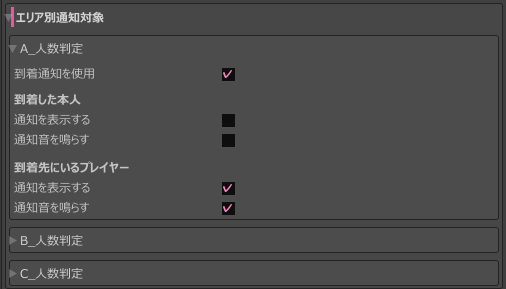
| 通知する相手 | 個別に設定できること |
|---|---|
| 到着した本人 | 通知を表示する/通知音を鳴らす |
| 到着先にいるプレイヤー | 通知を表示する/通知音を鳴らす |
本人には表示だけ、音だけ、両方、どちらもなし、といった組み合わせができます。
到着先にいるプレイヤーへの設定は、「誰かがこの場所へ来たことを、すでにいる人にも知らせたいか」を決める項目です。
エリアごとに設定できるので、すべての場所を同じ通知設定にする必要はありません。
画像の A_人数判定 などはエリア名の例です。
判定範囲や定員の設定は、エリア・定員を確認してね。
✓ 通知したいエリアがONになり、相手ごとの表示・音が意図した設定ならOKです。
3. 表示件数・時間・Desktop位置を設定する
表示設定 で、カードの表示件数と時間、Desktopの画面上の位置を調整します。
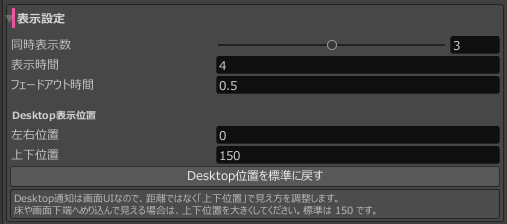
| 項目 | 内容 |
|---|---|
| 同時表示数 | 同時に表示する通知カード数(1~5件) |
| 表示時間 | 通知カードを表示している時間 |
| フェードアウト時間 | 通知が消えるときのFade Out時間 |
| 左右位置・上下位置 | Desktopの画面上の表示位置 |
| Desktop位置を標準に戻す | Desktopの表示位置を標準に戻す |
複数の通知は、新しい通知ほど上、古い通知ほど下 に並びます。
表示上限を超えた場合は、古い通知から表示されなくなります。
Desktopは画面UIなので、距離ではなく画面上の位置を調整します。
画像の同時表示3件・表示時間4・フェードアウト0.5は設定例です。
✓ 件数・時間・表示位置を設定し、カードが読みやすい位置に出ればOKです。
4. 通知デザインを作る
通知デザイン には、背景・名前・メッセージ・カードサイズ・フォント・配列プレビューがあります。
通知カードは 上段がプレイヤー名、下段がメッセージ です。
背景
背景色 と 背景の透明度 で、通知カードの背景を調整します。
背景色だけでもカードを作れます。
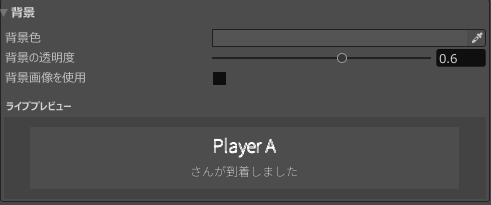
画像を重ねたい場合は 背景画像を使用 をONにし、背景PNG に使用したい画像を設定します。
通知カードの背景へ、任意のSprite画像を重ねて使えます。
自分で用意したPNGの取り込み方法は、画像素材の使い方を確認してね。
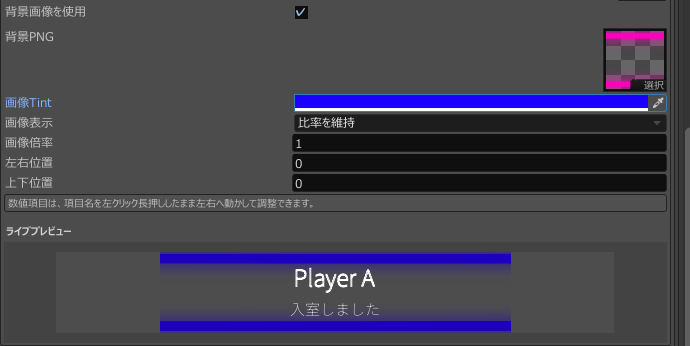
スクリーンショット内のピンク色の背景PNGは、満員時メッセージでも使用している 商品・配布データに付属する共通素材 です。
そのまま使用することも、自分で用意したPNGへ差し替えることもできます。
画像では、ピンク色の背景PNGへ青系の 画像Tint を重ねています。
Tintの色・画像倍率・左右位置・上下位置などは設定例なので、同じ内容にする必要はありません。
画像Tint で背景PNGの色味を調整し、画像表示 から表示方式を選びます。
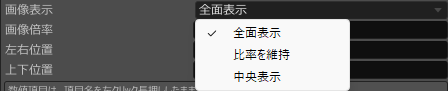
| 画像表示 | 特徴 |
|---|---|
| 全面表示 | 元画像の縦横比を固定せず、カードの背景領域全体に合わせて広げる |
| 比率を維持 | 元画像の縦横比を保ちながら、背景領域に収める |
| 中央表示 | 画像を中央基準で表示する |
比率を維持 では、画像とカードの比率が違うと余白ができます。
中央表示 では、画像サイズや倍率によって一部だけが見える場合があります。
画像倍率 で大きさを微調整できます。
倍率や位置によっては画像がはみ出すこともあるので、表示方式を選んだあとに調整してね。
左右位置・上下位置 は、カード内の背景画像の位置を調整する設定です。
通知カードそのものの表示位置とは別に調整できます。
Tint・表示方式・倍率・位置の変更は、同じInspector内の ライブプレビュー へ反映されます。
画像のサイズや比率は固定ではありません。
通知カードの縦横比に近い画像を用意すると調整しやすいです。
✓ ライブプレビューで、背景画像と文字が意図した見た目になればOKです。
上段のプレイヤー名
名前 で、文字色・文字サイズ・太字・左右位置・上下位置を設定します。
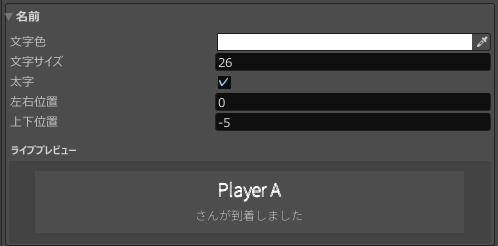
画像の Player A はプレビュー用の名前です。
実際の通知では、到着したプレイヤーの名前を表示します。
下段のメッセージ:単体/ランダム
メッセージ方式 を 単体 にすると、指定した1種類の文章を使用します。
ランダム にすると、複数の候補から通知ごとに文章を抽選できます。
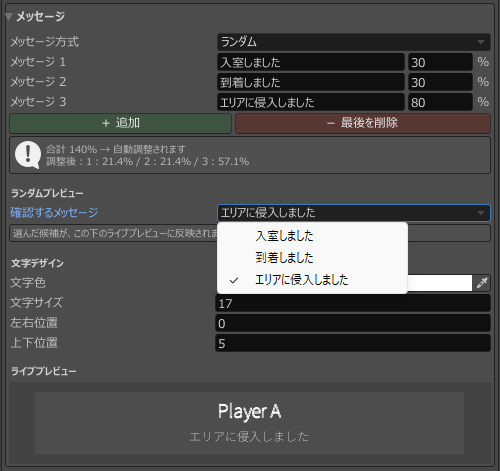
メッセージの 文字色・文字サイズ・左右位置・上下位置 も調整できます。
ランダムでは + 追加 で候補を増やし、- 最後を削除 で最後の候補を削除できます。
設定値の合計を、手動で100%へ合わせる必要はありません。
有効候補の合計を基準に自動調整されます。
画像の例では 30 / 30 / 80(合計140%)が、約 21.4% / 21.4% / 57.1% として扱われます。
確認するメッセージ から文章を選ぶと、下のライブプレビューへ反映できます。
これはデザイン確認用で、実際のランダム抽選結果を固定する機能ではありません。
✓ 上段の名前と下段の文章が、読みやすい色・大きさ・位置になればOKです。
カードサイズ
カードサイズ で、背景の大きさと複数通知の間隔を調整します。
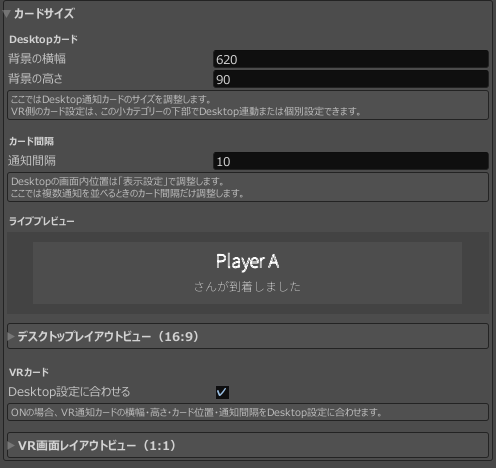
| 項目 | 内容 |
|---|---|
| Desktopカード:背景の横幅・背景の高さ | Desktopカードの大きさ |
| カード間隔:通知間隔 | 複数カードの間隔 |
| VRカード:Desktop設定に合わせる | VRカードの横幅・高さ・カード位置・通知間隔をDesktop設定に合わせる |
Desktop設定に合わせる をOFFにすると、VR側の 背景の横幅・背景の高さ・カード左右位置・カード上下位置・通知間隔 を個別に調整できます。
Desktopと違う見た目にしたい場合だけ、必要に応じて変更してね。
フォント
フォント では、名前とメッセージを別々に設定できます。
| 項目 | 指定するもの |
|---|---|
| 名前フォント/メッセージフォント | 既存のTMP Font Asset |
| 名前フォントファイル/メッセージフォントファイル | TTF/OTFファイル |
TTF/OTFを指定した場合は、必要なTMP Font Assetを Editor側で生成・適用 します。
Runtime中にフォントを生成する設定ではありません。
表示できる言語・記号・絵文字などは、そのフォントに収録されている文字に依存します。
提供画像のNotoSansJPはフォントの設定例です。
5. Desktop・VRのレイアウトを確認する
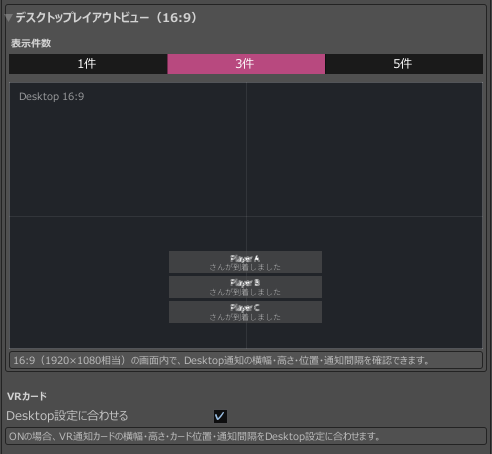
Desktopの16:9プレビュー
デスクトップレイアウトプレビュー(16:9) で、画面内のカードサイズ・表示位置・通知間隔を確認できます。
1件/3件/5件 を切り替えて、複数通知の並びも確認してね。
VRの1:1プレビュー
VR画面レイアウトプレビュー(1:1) も、1件/3件/5件 を切り替えられます。
カードサイズや位置を確認するための デザイン上の目安 です。
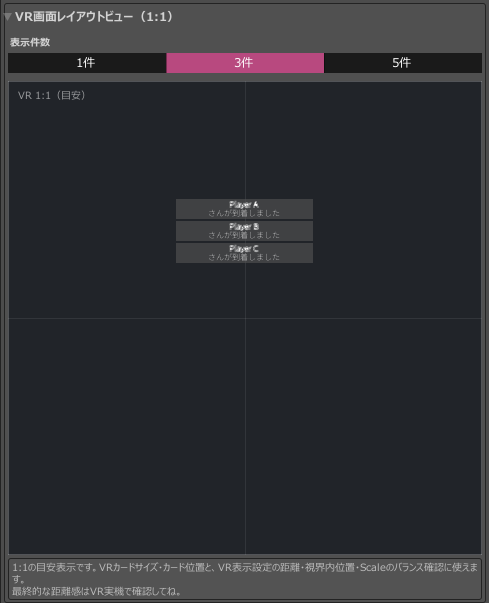
ヘッドセットごとに見え方が異なるため、最終確認はVR実機で行ってね。
配列プレビュー
配列プレビュー では、Desktop/VR と 1件/3件/5件 を切り替え、複数カードのデザインを確認できます。
プレビュー名 と プレビュー文 で、確認用の名前と文章を指定できます。
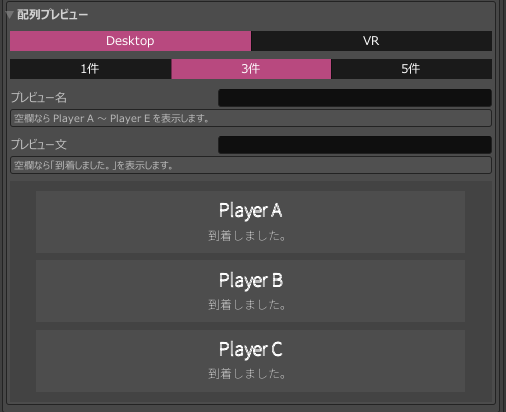
Player A / B / C などは確認用の例で、実際のプレイヤー名を固定する設定ではありません。
✓ 複数カードでも文字が重ならず、画面内で読みやすく並べばOKです。
6. 通知音を設定する
通知音設定 の 通知音方式 から、単体 または ランダム を選びます。
単体は、通知音 に指定した1つのAudioClipを使用します。
ランダムは、複数のSE候補を登録して抽選します。
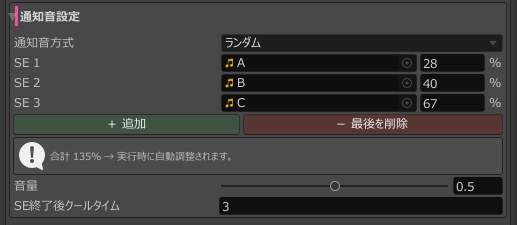
ランダムの候補は + 追加 で増やし、- 最後を削除 で最後の候補を削除できます。
設定値の合計が100%でなくても、実行時に有効候補の合計を基準に自動調整されます。
画像の A / B / C、28 / 40 / 67 は設定例で、合計135%の案内はエラーではありません。
| 項目 | 内容 |
|---|---|
| 音量 | 通知音全体の音量 |
| SE終了後クールタイム | 音が鳴り終わったあと、次の通知音まで待つ時間 |
クールタイムは、短時間に通知が続いても音が過剰に重なりにくくするための設定です。
画像の音量0.5・クールタイム3秒は変更できる設定値の例です。
このページのスクリーンショットに写っている通知音やAudioClipは設定例です。
通知用の音源ファイルは商品・配布データには付属しません。
通知音を使用する場合は、使用できるAudioClipを用意して設定してください。
✓ 通知対象の音がONになり、AudioClip・音量・クールタイムが設定できていればOKです。
7. VRの表示位置を調整する
VR表示設定 で、通知全体を視界のどこに配置するかを調整します。
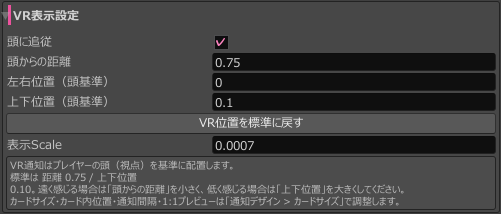
| 項目 | 内容 |
|---|---|
| 頭に追従 | ONなら、頭を基準に通知を視界付近へ追従させる |
| 頭からの距離 | 頭の前方へ配置する距離 |
| 左右位置(頭基準)・上下位置(頭基準) | 頭を基準とした位置の微調整 |
| VR位置を標準に戻す | 距離と左右・上下位置を標準に戻す |
| 表示Scale | VR内の通知全体の大きさ |
まずは標準値から確認し、必要な場合だけ変更してね。
画像の距離0.75や表示Scaleは設定例です。
カード自体の幅・高さ・カード位置・間隔は、通知デザイン → カードサイズ で調整します。
✓ VR実機で、通知が視界の邪魔にならず読める位置・大きさになればOKです。
8. Playして確認する
- 到着通知を使用するエリアをONにする
- 本人/到着先にいるプレイヤーの表示・音を設定する
- UnityでPlayを開始し、対象エリアへテレポートする
- 設定した相手に通知カードが表示され、音をONにしている場合は音が鳴ることを確認する
- 複数通知時の並びと、表示時間・フェードアウトを確認する
- VRを使用する場合は、実機で位置・Scaleも確認する
✓ 設定した相手へ表示・音が届けば、到着通知の基本設定は完成です。
次に読む
- エリア・定員:通知対象のエリアを用意する
- 画像素材の使い方:背景画像をUnityへ取り込む
- テレポート接続:テレポートの基本設定を確認する
- うまく動かないとき → トラブルシューティング