クイックスタート
まずは2つのテレポートポイントを使って、基本の双方向テレポートを作ってみよう。
最初は2つとも 両方(入口+出口) にして、双方向 で接続すると分かりやすいです。
このページの名前や設定値は説明例なので、ワールドに合わせて自由に変更してね。
このページでやること
次の5ステップで、2つのポイントを往復できる基本のテレポートを作ります。
① UnityPackageをImport → ② Prefabを配置 → ③ ポイントを2つ作る → ④ 2つを接続 → ⑤ Playで確認
必要な環境
- Unity 2022.3.22f1
- VRChat SDK - Worlds
- UdonSharp
- VRChat World用のUnityプロジェクト
本ギミックは Unity 2022.3.22f1 を基準に制作・動作確認しています。
VRChat SDK - Worlds と UdonSharp が導入されたWorldプロジェクトで使用してね。
導入前の確認
作業前にUnityプロジェクトのバックアップを取っておくと安心です。
Import前にConsoleを開き、既存の赤いエラーがないことを確認してね。
1. UnityPackageをインポートしてPrefabをSceneに置く
ダウンロードした 101_OKIYA式_多機能テレポートシステム_V2.unitypackage をUnityへインポートします。

Import Unity Packageが表示されたら、基本的にはすべてチェックしたまま Import を押してね。
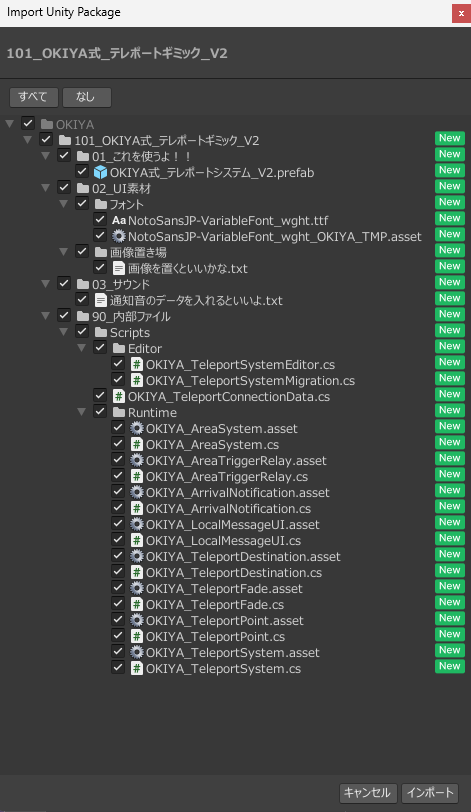
Import後はコンパイルが終わるまで待ち、Consoleに新しい赤いエラーが出ていないことを確認します。
Projectビューで配布フォルダ 101_OKIYA式_多機能テレポートシステム_V2 の 01_これを使うよ!! を開いてね。
中にある OKIYA式_テレポートシステム_V2 Prefabを使用します。

PrefabをHierarchyへドラッグ&ドロップします。
配置できたら、Hierarchyの OKIYA式_テレポートシステム_V2 を選択してね。

Prefab本体を選択すると、Inspectorが表示されます。
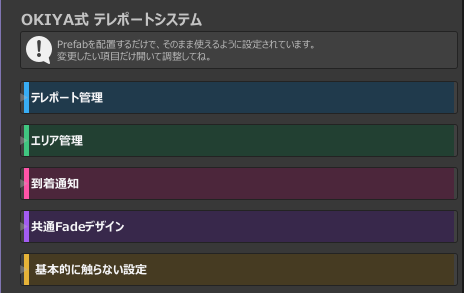
✓ Hierarchyに OKIYA式_テレポートシステム_V2 が1つ配置され、Inspectorが表示できればOKです。
設定はPrefab本体のInspectorから進めます。
最初は テレポート管理 を開けばOKです。
2. テレポート管理を開く
テレポート管理 の中にある テレポートポイント管理 と テレポート接続管理 を開きます。
先にポイントを作り、そのあと接続を設定します。
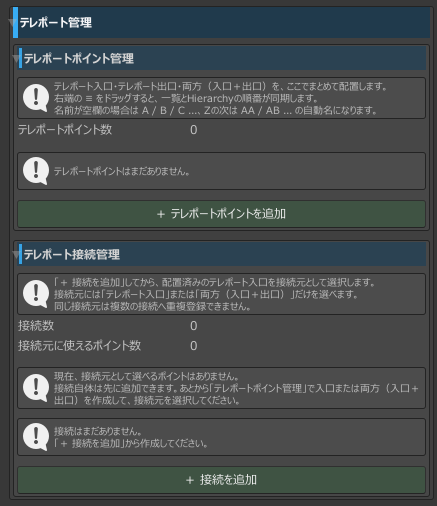
3. ポイントを2つ作る
テレポートポイント管理 でポイントを2つ用意します。
最初から2件ある場合は、そのポイントの種類と名前を変更して使ってね。
足りないときは + テレポートポイントを追加 を押します。
最初は、どちらも 両方(入口+出口) にしておくのがおすすめです。
「両方」にしておけば、同じポイントをテレポート元とテレポート先のどちらにも使えます。
| ポイント | おすすめの種類 | 用途 |
|---|---|---|
| ポイントA | 両方(入口+出口) | 行き・帰りの両方に使用可能 |
| ポイントB | 両方(入口+出口) | 行き・帰りの両方に使用可能 |
各ポイントを開き、ポイント種類 を設定します。
ポイント名 は自由です。
場所や用途が分かる名前にすると、あとから管理しやすくなります。
ポイントを選択 でScene上の対象を選び、位置と向きを調整してね。
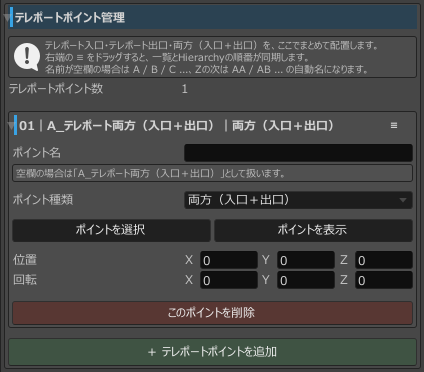
画像内の「玄関」「リビング」などの名前や値は説明例です。
同じ名前にする必要はありません。
片道だけに使う場合は、必要に応じて テレポート入口 または テレポート出口 に変更してもOKです。
両方(入口+出口) にしておくと、あとから双方向テレポートとして使いやすいです。
用途が決まってから、必要に応じて入口専用・出口専用へ変更してね。
✓ テレポートポイントが2つあり、どちらも 両方(入口+出口) になっていればOKです。
4. 2つのポイントを接続する
テレポート接続管理 で接続を1つ用意します。
すでに接続がある場合は、その1件を開いて設定してね。
なければ + 接続を追加 を押します。
接続元 に片方のポイントを選びます。
テレポート先 にもう片方を選び、次のように設定してね。
| 項目 | 最初のおすすめ |
|---|---|
| テレポート方式 | 通常 |
| 接続方向 | 双方向 |
| 発動方法 | 接触 |
| 利用モード | 全員 |
この例では、2つのポイントを 通常・双方向・接触 で接続しています。
画像内の「玄関」「リビング」は説明用の名前なので、ワールドに合わせて自由に変更してね。
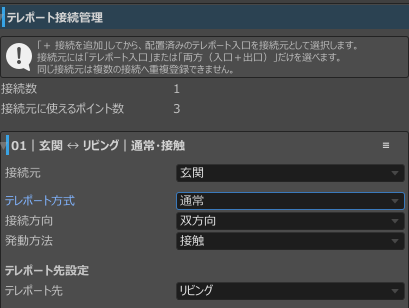
接触 はポイントの判定に入ると発動します。
Fadeなどの追加機能はまだ触らず、まず基本テレポートだけ確認してね。
一方通行と双方向の見分け方
今回は 双方向 を選びます。
一覧の → は一方通行、↔ は双方向です。
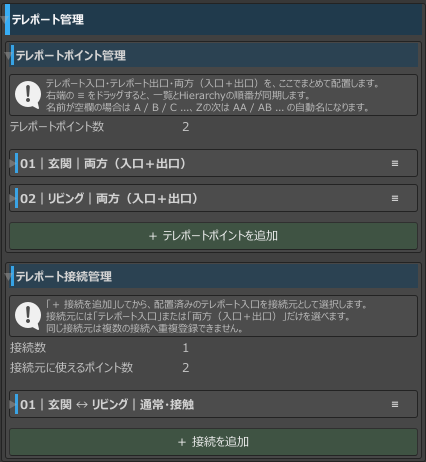
一覧のポイント名は説明例です。
右側には 通常・接触 のように、テレポート方式と発動方法も表示されます。
接続方向の詳しい説明は、テレポート接続を確認してね。
✓ 接続一覧に A ↔ B のような双方向表示が出ていればOKです。
5. Playして確認する
UnityでPlayを開始し、片方のポイントの判定へ入ってみてね。
もう片方へテレポートできることを確認します。
双方向に設定している場合は、反対側から入って元のポイントへ戻れることも確認してね。
✓ 2つのポイントを往復できれば、基本のテレポート設定は完成です。
到着後の位置と向きは、テレポートポイントが基準になります。
詳しい調整方法は テレポートポイント ページで確認できます。
2つのポイントが 両方(入口+出口) で、接続方向が 双方向 になっているか確認します。
次に、プレイヤーがポイントの判定位置へ入っているかSceneで見てみてね。
それでも動かない場合は、トラブルシューティングを確認してね。