Fade
Fadeを使用すると、テレポートの前後に画面を覆い、テレポートする瞬間を自然に見せられます。
背景色だけでなく、お好みの画像を使ったFadeも設定できます。
1. Fadeを使う接続を設定する
Prefab本体のInspectorで テレポート管理 → テレポート接続管理 を開きます。
演出を付けたい接続の オプション設定 から、Fadeを使用 をONにしてね。
| 設定する場所 | 内容 |
|---|---|
| 各接続のオプション設定 | FadeのON/OFF、Fade Out・完全暗転の維持・Fade Inの時間 |
| 共通Fadeデザイン | Fade中の移動停止、背景色や画像などDesktop・VRの見た目 |
接続側で演出の使用と時間を設定し、共通Fadeデザイン で移動停止と見た目を調整します。
接続の設定場所は、テレポート接続でも確認できます。
✓ 演出を付けたい接続で、Fadeを使用がONになっていればOKです。
2. 共通Fadeデザインを開く
Prefab本体のInspectorから 共通Fadeデザイン を開きます。
ここでは、Fade中の移動停止とDesktop・VRのデザインを設定できます。
| 項目 | 内容 |
|---|---|
| 暗転中は移動を停止 | ONにすると、Fade開始から終了までプレイヤーの移動を停止する |
| VRを個別設定 | DesktopとVRのFadeデザインを分けるか設定する |
見た目は Desktop Fade設定(16:9) と VR Fade設定(1:1) から調整します。
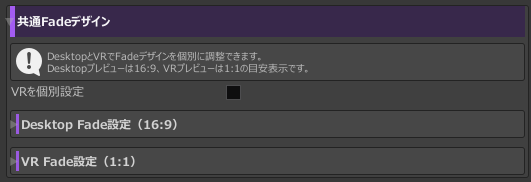
画像は 暗転中は移動を停止 が追加される前の表示です。
最新版では、この項目も表示されます。
DesktopとVRで同じデザインを使うことも、別々に調整することもできます。
まずはDesktop側を設定してね。
暗転中の移動を停止する
暗転中は移動を停止 をONにすると、Fade Out開始からFade In完了まで プレイヤーの移動を停止します。
Fade中に歩いて到着位置からずれてしまうことを防ぎたい場合は、ONがおすすめです。
初期設定はONです。
Fadeが終了すると、自動で移動できる状態へ戻ります。
3. Desktopの背景色と画像を設定する
Desktop Fade設定(16:9) を開きます。
| 項目 | 設定する内容 |
|---|---|
| 背景色 | Fadeで画面を覆う背景の色 |
| 画像を使用 | ONにすると背景に画像を重ねる |
| Fade画像 | 表示したい画像を指定する欄 |
画像を使わない場合は、背景色だけでFadeできます。
画像を使う場合は 画像を使用 をONにして、Projectビューにある画像を Fade画像 欄へ指定してね。
自分で用意したPNGを使う場合は、画像素材の使い方:PNGをUnityへ取り込むを確認してね。
- Desktop:1024 × 576 px(16:9)
- VR:1024 × 1024 px(1:1)
サイズや比率は固定ではありません。
Desktopは16:9、VRは1:1のプレビューを基準にすると作りやすいです。
中心 / Fit / Fill や 画像倍率 で調整できます。
VRの1:1はデザイン確認用の目安なので、最終的な見え方は実機で確認してね。
このページのスクリーンショットに写っているカラフルな文字ロゴは、設定例として使用しているサンプル画像です。
商品・配布データには付属しません。
Fade画像を使用する場合は、お好みの画像を用意して設定してください。
4. 中心・Fit・Fillを比べる
表示方式 から、画像の表示方法を選びます。

| 表示方式 | 特徴 |
|---|---|
| 中心 | 画像そのものを中央基準で表示する |
| Fit | 画像全体が表示範囲へ収まるように表示する |
| Fill | 表示範囲全体を覆うように画像を拡大する |
次の3枚は、同じ画像を使ったDesktopの 16:9プレビュー です。
名前・画像・数値はすべて設定例なので、同じ設定にする必要はありません。
中心
画像を中央基準で表示します。
画像が画面より大きい場合は、画面外へはみ出すことがあります。
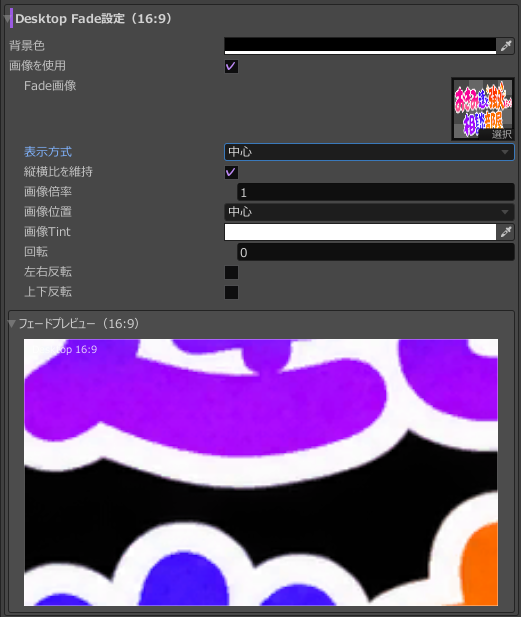
画像の例では、中央付近の一部だけが見えています。
Fit
画像全体が表示範囲へ収まるように表示します。
縦横比を維持 がONの場合、画像と表示範囲の比率が違えば余白ができます。
画像全体を見せたい場合は、Fitが分かりやすいです。
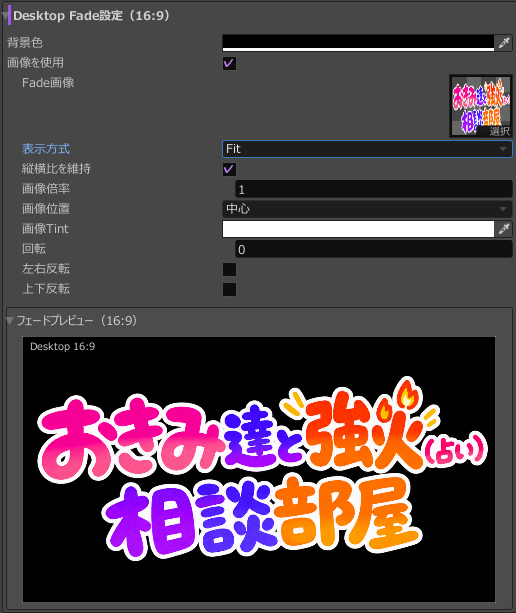
✓ 画像全体を見せたい場合は、プレビューで端まで表示されているか確認してね。
Fill
表示範囲全体を覆うように画像を拡大します。
縦横比を維持 がONの場合、画面いっぱいになりますが、画像の一部が表示範囲の外へはみ出すことがあります。
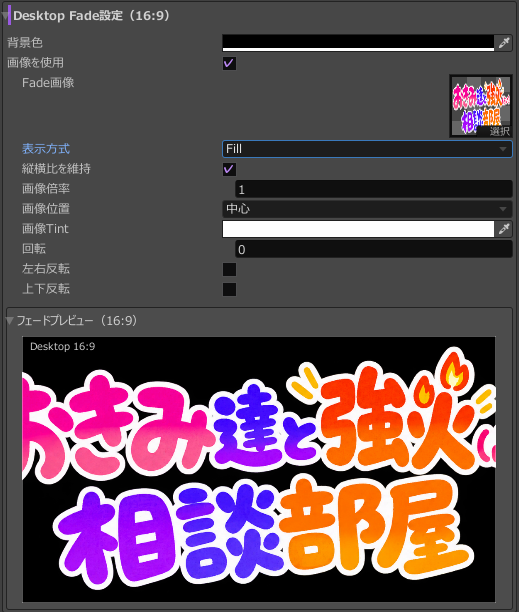
画像の例では、左右の端が表示範囲の外へ出ています。
表示方式を選んだあと、画像倍率で大きさを微調整できます。
5. 画像の位置と見た目を調整する
Desktop設定の 縦横比を維持・画像倍率・画像位置 で、画像の大きさや配置を調整できます。
縦横比を維持・画像倍率
縦横比を維持 がONなら、画像本来の縦横比を保って表示します。
OFFなら、表示方式や設定に応じて縦横比を固定せず調整できます。
迷ったら、まず Fit+縦横比を維持ON で見た目を確認してね。
画像倍率 では、表示方式を選んだあとの画像の大きさを調整できます。
倍率を変えるとFitでもはみ出したり、Fillでも余白ができたりするので、プレビューを見ながら調整します。
画像位置
画像位置 から、中央・四隅・カスタムの配置を選べます。
Inspectorでは、中央配置が 中心 と表示されています。
表示方式の「中心」と、画像位置の「中心」は別の設定です。
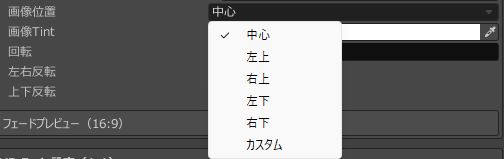
基本は 中心 にし、端へ寄せたい場合は 左上・右上・左下・右下 を選んでね。
カスタム を選ぶと 左右位置・上下位置 の数値欄が表示され、位置を直接調整できます。
色・角度・反転
Desktop設定には、次の画像調整もあります。
| 項目 | 内容 |
|---|---|
| 画像Tint | 画像にかける色を調整する |
| 回転 | 画像の角度を変える |
| 左右反転 | 画像を左右に反転する |
| 上下反転 | 画像を上下に反転する |
フェードプレビュー(16:9) を開くと、Playする前にInspectorで見た目を確認できます。
✓ 表示方式・倍率・位置を調整し、プレビューが意図した見た目になればOKです。
6. VRのデザインを設定する
共通Fadeデザイン上部の VRを個別設定 で、Desktopと同じ設定を使うかを選びます。
| VRを個別設定 | 使用するデザイン |
|---|---|
| OFF | VRでもDesktop Fade設定を使用する |
| ON | VR Fade設定を個別に調整する |
Desktopと同じデザインでよければ、OFFのままで大丈夫です。
VRだけ変えたい場合はONにして、VR Fade設定(1:1) を開いてね。
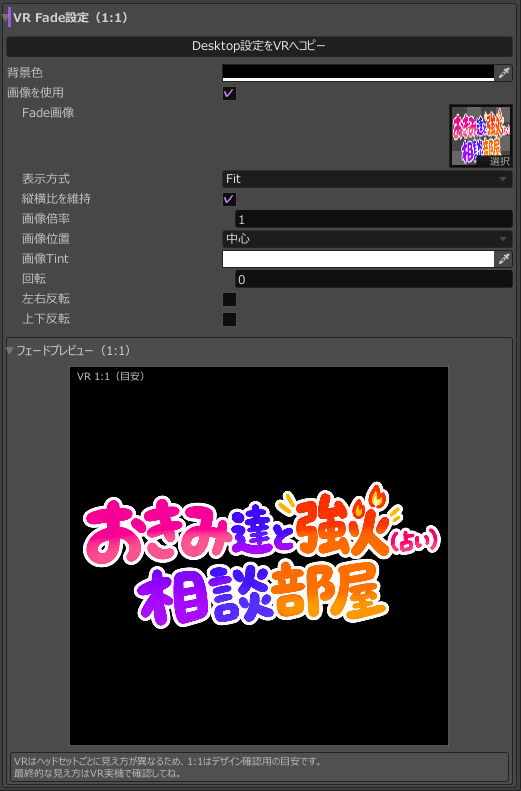
背景色・画像・表示方式・倍率・位置・Tint・回転・反転など、基本操作はDesktopと同じです。
VRでも 中心 / Fit / Fill を選べます。
Desktop設定をVRへコピー
VRを個別設定にした状態で、Desktop設定をVRへコピー を押すと、Desktop側のデザインをVR側へコピーできます。
まずDesktop側を作り、コピーしてからVRだけ微調整すると設定しやすいです。
1:1プレビューはデザイン確認の目安
VRの フェードプレビュー(1:1) は、デザイン確認用の 1:1(目安) です。
ヘッドセットごとに見え方が異なるため、最終的な見え方はVR実機で確認してね。
✓ Desktopと共通にするか、VRだけ個別に調整するかを選べていればOKです。
7. Playして確認する
UnityでPlayを開始し、Fadeを設定した接続を使ってみてね。
- 設定した接続でFadeが表示される
- テレポートする瞬間が不自然に見えない
- 暗転中は移動を停止 がONの場合、Fade中に移動できない
- Fade終了後は通常どおり移動できる
- Desktopで意図した見た目になる
- VRを個別設定している場合は、VR側のデザインも確認する
- VRの最終的な見え方を実機で確認する
✓ 接続の演出と、Desktop・VRの見た目を確認できればOKです。
極端に長い暗転や激しい明滅、短時間に強いFadeを何度も繰り返す演出は避けてね。
次に読む
- テレポート接続:接続ごとのFade使用と時間を設定する
- クイックスタート:基本のテレポートを作って確認する
- うまく動かないとき → トラブルシューティング