画像素材の使い方
PNGをUnityへ取り込み、Fade・満員時メッセージ・到着通知などで使うための共通手順を紹介します。
透過PNG、用途別のサイズ目安、必要な場合だけ使う9-sliceも確認できます。
画像サイズは固定条件ではなく、作り始めるときの目安です。
1. PNGをUnityへ取り込む
-
使用したいPNGをUnityのProjectビューへドラッグする
-
ProjectビューでPNGを選択する
-
Inspectorの Texture Type を Sprite (2D and UI) に変更する
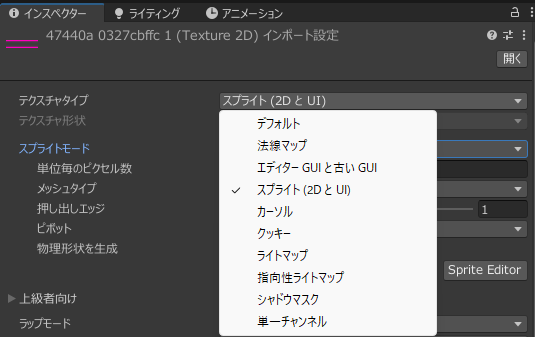
-
Apply を押す
-
使用したい機能の画像欄へ設定する(Fadeなら Fade画像、満員時メッセージなら 装飾PNG、到着通知なら 背景PNG)
-
各機能のプレビューで確認する
Sprite (2D and UI) は、PNGをUI用の画像として使うための設定です。
通常のPNG画像を使用するだけなら、基本的にはここまででOKです。
✓ 画像欄へ指定でき、プレビューに表示されればOKです。
満員時メッセージと到着通知のスクリーンショットで使用しているピンク色のPNGは、商品・配布データに付属する共通素材です。
そのまま使用することも、自分で用意したPNGへ差し替えることもできます。
FadeページのカラフルなPNGは説明用サンプルで、付属しません。
2. 画像サイズの目安
| 使用場所 | 目安サイズ | 比率 | 用途 |
|---|---|---|---|
| Fade・Desktop | 1024 × 576 px | 16:9 | Desktopの16:9プレビューに合わせやすい |
| Fade・VR | 1024 × 1024 px | 1:1 | VRの1:1目安プレビューに合わせやすい |
| 満員時メッセージ・基本 | 1024 × 192 px | 約16:3 | 一般的な横長の枠・背景 |
| 満員時メッセージ・細め | 1024 × 128 px | 8:1 | 細い枠やライン寄りの装飾 |
| 満員時メッセージ・高さあり | 1024 × 256 px | 4:1 | 高さを持たせたい装飾 |
| 到着通知 | カードの縦横比に近い画像 | 固定比率なし | カードサイズに合わせて調整 |
画像サイズや比率に固定ルールはありません。
このサイズでなければ使用できないわけではなく、迷ったときに作り始めやすい目安です。
最終的な見た目は、各機能のプレビューを確認しながら調整してね。
Fade用画像
Desktopは 1024 × 576 px(16:9)、VRは 1024 × 1024 px(1:1) を基準にすると、プレビューに合わせやすいです。
別の比率の画像も使用でき、表示方式の 中心 / Fit / Fill や 画像倍率・画像位置 で調整できます。
VRの1:1プレビューはデザイン確認用の目安で、実機の表示そのものを保証するものではありません。
最終的な見え方はVR実機で確認してね。
表示方式の違いは、Fadeで確認できます。
満員時メッセージ用画像
横長の装飾PNGは 1024 × 192 px前後(約16:3) が基本の目安です。
細めなら1024 × 128 px、高さを持たせたい場合は1024 × 256 pxなどから作れます。
背景幅・上下左右の余白・テキスト量・ライブプレビューを見ながら調整してね。
枠の角を保って伸ばしたい場合は、9-sliceも使用できます。
到着通知用画像
到着通知の背景PNGは、設定している通知カードの縦横比に近い画像を用意すると調整しやすいです。
カードサイズや背景画像の表示方式・倍率・位置を変更できるため、固定サイズではありません。
背景画像の調整方法は、到着通知で確認できます。
3. 透過PNGを使う
背景の一部を透明にしたい場合や、枠・ロゴ・装飾だけを表示したい場合は 透過PNG を使えます。
満員時メッセージでは、装飾PNGの透明部分から下の背景色を見せられます。
4. 任意:9-sliceで枠の角を保つ
横長の枠画像を伸ばしたとき、四隅まで大きく伸びてしまうのを防ぎたい場合に使います。
PNG利用の必須工程ではありません。
この説明書では、主に 満員時メッセージの装飾PNG 向けの補足です。
- PNGの Texture Type を Sprite (2D and UI) に設定する
- Apply を押す
- Sprite Editor を開く
- 枠に合わせて Border を設定する
- Sprite Editorで Apply を押す
- 満員時メッセージの 装飾PNG 欄へ設定する
- 縦横比を維持 をOFFにし、ライブプレビューで確認する
満員時メッセージは、縦横比を維持がOFFのとき、Borderを設定した9-slice装飾に対応します。
9-slice用のBorder設定には、Unityの 2D Sprite パッケージが必要です。
Sprite Editorを開いたときに未登録の案内が表示された場合は、Window → Package Manager → Unity Registry → 2D Sprite からインストールしてね。
通常のPNG画像をそのまま使用するだけなら、Sprite Editorや2D Spriteの追加設定は必要ありません。
Borderの詳しい操作は、UnityのSprite Editorマニュアルでも確認できます。
✓ 背景幅を変えても、枠の角が大きく伸びずに表示されればOKです。
関連ページ
- Fade:Desktop・VRの画像表示を調整する
- 満員時メッセージ:装飾PNGと文字でメッセージを作る
- 到着通知:通知カードの背景PNGを調整する
- うまく動かないとき → トラブルシューティング:PNGを設定できない・Sprite Editorが開かない場合の確認