エリア・定員
エリアは、指定した範囲にいるプレイヤー人数を数えるための機能です。
主に 分散テレポート で、各テレポート先の現在人数・定員・空き人数・混雑率・満員状態を判定するために使用します。
分散テレポートを使用する場合は、各候補に対応するエリアを設定して使用してね。
通常・ランダム・分散とエリアの関係
| テレポート方式 | エリア |
|---|---|
| 通常 | 必須ではない |
| ランダム | 必須ではない |
| 分散 | 各候補に対応するエリアを設定して使用する |
分散テレポート では、各テレポート先に対応するエリアを設定して使用します。
エリアが未設定の場合、現在人数・空き人数・混雑率などを使った分散判定を正しく行えません。
通常 と ランダム は、エリアを設定しなくても使用できます。
すでにエリアが作成されていても、通常・ランダムのテレポート方式そのものには影響しません。
分散 を使用するときは、各テレポート先に対応するエリアを設定してね。
分散候補に対応エリアが1件も設定されていない場合 は、Inspectorに警告が表示されます。
警告が表示されていなくても、分散を使用するときは各候補へ対応エリアを設定してね。
ランダム抽選を使いたい場合は、ランダム のテレポート方式を選んでね。
エリアは分散の人数判定を中心に使用しますが、到着通知など、エリアを基準にする機能でも利用されます。
1. エリアを追加する
Prefab本体のInspectorから エリア管理 を開きます。
エリアがまだない場合は、検出エリア数が0件になり、「エリアはまだありません」と表示されます。
+ エリアを追加 を押して、最初のエリアを作ってね。
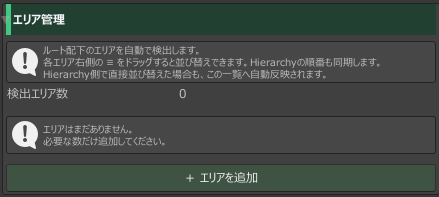
✓ エリアが一覧に追加されればOKです。
2. エリア1件の設定を見る
一覧からエリアを開くと、人数判定に必要な設定を1か所からまとめて変更できます。
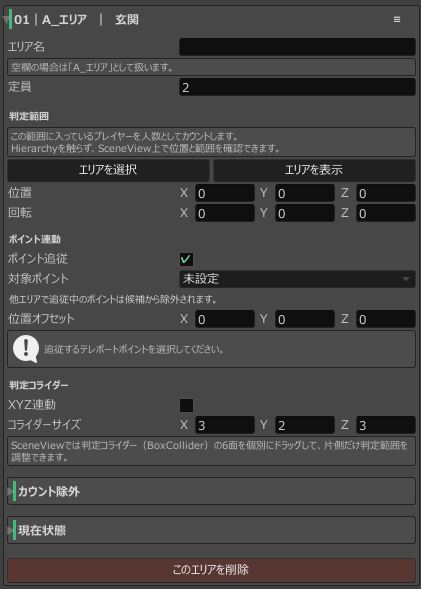
画像内の名前・数値・チェック状態は説明用の例です。
同じ設定にする必要はないので、ワールドに合わせて変更してね。
3. エリア名・定員を設定する
エリア名 は、管理しやすい名前へ自由に変更できます。
空欄の場合は、自動で付けられる名前が使用されます。
画像の「A_エリア」は名前の例です。
定員 には、そのエリアで想定する最大人数を設定します。
現在人数が定員に達すると、そのエリアは 満員 として扱われます。
分散では、この定員や満員状態もテレポート先の判定に使われます。
✓ エリア名と定員が、用途に合った設定になっていればOKです。
4. 判定範囲を確認する
判定範囲 の中にいるプレイヤーが、そのエリアの人数として数えられます。
エリアを選択 で対象をSceneView上で選択できます。
エリアを表示 から、判定範囲の場所をSceneView上で確認できます。
位置・回転 はInspectorから直接変更できます。
SceneViewのハンドルを使って調整することもできます。
5. SceneViewで範囲を調整する
SceneViewでは、緑色のBox が人数を数える判定範囲です。
Boxの 6面にある丸いハンドル をドラッグすると、各方向へ判定範囲を調整できます。
実際に人数を数えたい場所を、しっかり覆うように調整してね。
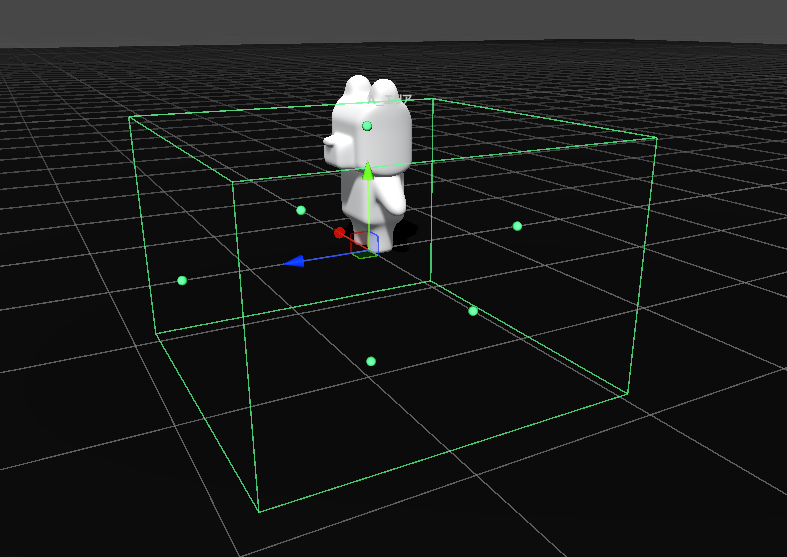
熊は、画像内で範囲を確認するための例です。
判定範囲が狭すぎたり、高さが足りないと、見た目ではエリア内にいてもカウントされない場合があります。
プレイヤーが範囲から外れないよう、床だけではなく高さも含めて調整してね。
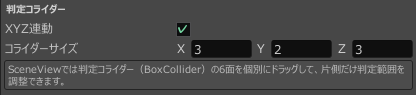
コライダーサイズ は、SceneViewに表示される緑色の判定Boxの大きさです。
エリア管理のInspectorの X / Y / Z、またはSceneViewの 6面ハンドル から調整できます。
6面ハンドルで調整した大きさもInspectorへ反映されます。
✓ 人数を数えたい場所が、緑色のBoxに収まっていればOKです。
6. ポイント追従を設定する
ポイント追従 をONにすると、エリアを指定したテレポートポイントへ追従させられます。
対象ポイント から、追従させたいテレポートポイントを選んでね。
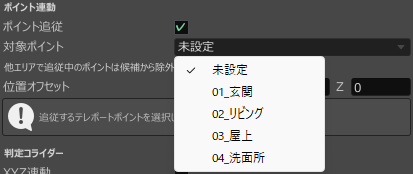
画像の「玄関」「リビング」「屋上」「洗面所」はポイント名の例です。
ポイントとエリアを完全に同じ位置へ置きたくない場合は、位置オフセット で位置を調整できます。
同じテレポートポイントを複数のエリアが重複して追従しないよう、他エリアで追従中のポイントは候補から除外されます。
✓ 対象ポイントが選ばれ、エリアが意図した位置にあればOKです。
7. XYZ連動でサイズを変更する
XYZ連動 をONにすると、コライダーサイズの比率を保ちながら大きさを変更できます。
Before
画像の例では、XYZ連動をONにして X 3 / Y 2 / Z 3 にしています。
After
Xを 6 に変更すると、X 6 / Y 4 / Z 6 へ連動します。

数値は説明例です。
全体を同じ比率で拡大・縮小したいときに便利です。
各軸を個別に調整したい場合は、XYZ連動をOFFにしてね。
✓ 1軸を変更したときに、他の軸も同じ比率で変化すればOKです。
8. カウント除外を設定する
カウント除外 では、現在人数・満員判定・混雑率の計算から除外したいプレイヤーのVRChat表示名を登録できます。
キャストや運営スタッフなど、人数に含めたくないプレイヤーがいる場合に使えます。
表示名は 完全一致 で判定します。
大文字・小文字、記号、スペースなども含めて正確に入力してね。
表示名の入力ルールは、利用制限でも確認できます。
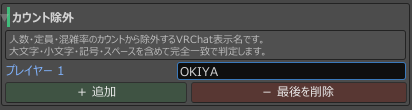
画像の「OKIYA」は表示名の例です。
+ 追加 で入力欄を増やせます。
- 最後を削除 で最後の入力欄を削除できます。
✓ 人数に含めたくないプレイヤーの表示名が正しく登録されていればOKです。
9. 現在人数・満員・混雑率を確認する
UnityでPlayを開始し、判定範囲への出入りを試してね。
Inspectorの 現在状態 から、現在人数・満員・混雑率を確認できます。
まだ満員ではない場合
画像の例では、定員2人に対して現在人数1人です。
混雑率は50%で、まだ満員ではありません。

✓ 範囲へ入ると現在人数が増え、出ると減ることを確認してね。
満員になった場合
現在人数が定員に達すると、満員 がONになります。
次の画像は、定員を1人にした例です。

定員1人に対して現在人数1人なので、満員・混雑率100%になっています。

画像内の人数・定員は説明例です。
✓ 現在人数が定員に達したときに、満員ON・混雑率100%になればOKです。
10. Play診断について
Play中は、現在状態の下に動作確認用の診断情報も表示されます。
基本的には、現在人数・満員・混雑率を確認すればOKです。
11. 削除・並び替え
不要になったエリアは、対象エリアを開いて このエリアを削除 から削除できます。
エリアを削除しても、テレポートポイント自体は削除されません。
エリア一覧では、番号・エリア名・追従ポイント名を確認できます。
右端の ≡ をドラッグすると並び替えられ、Hierarchy側の順番にも反映されます。
次に読む
分散 では、エリアから取得した次の情報を使います。
- 現在人数
- 定員
- 空き人数
- 混雑率
- 満員状態
設定した分散方法に応じて、これらの情報を比較してテレポート先を選びます。
詳しい設定は、分散を確認してね。
満員時に表示するメッセージの詳しい設定は、満員時メッセージで確認できます。
エリアは、到着通知の対象エリアとしても使用できます。
詳しい設定は、到着通知で確認してね。