分散
分散は、複数のテレポート先の人数や混雑状況を比較して、なるべく条件のよいテレポート先を選ぶ方式です。
各候補に対応する エリア を設定し、そのエリアの現在人数・定員・空き人数・混雑率・満員状態を使って判定します。
分散では、分散条件 → 同率時抽選 の順にテレポート先を決めます。
- 設定した分散方法で候補を比較する
- 最も条件のよい候補に絞り込む
- 最良候補が1つだけなら、その候補へテレポートする
- 最良候補が複数あり同率の場合だけ、同率時抽選 の設定値を使って抽選する
ランダムとの違い
| 方式 | 選び方 |
|---|---|
| ランダム | 設定した確率を基準に抽選 |
| 分散 | エリアの状態で最良候補に絞り、同率の場合だけ同率時抽選 |
ランダム は、設定した確率を基準にテレポート先を抽選します。
分散 は、人数・空き人数・混雑率を見ながら、条件のよい場所へプレイヤーを分けたい場合に使います。
ランダムと分散では、抽選設定を使うタイミングが違います。
確率による抽選を使いたい場合は、ランダムを確認してね。
1. テレポート先とエリアを用意する
テレポート先のポイントを2つ以上用意し、それぞれの場所に対応するエリアを作ります。
分散では、テレポート先と、その場所の人数を数えるエリアをセットで登録します。
例えばリビングへテレポートする候補には、リビングの人数を数えるエリアを対応エリアとして設定します。
エリアから使う主な情報は、現在人数・定員・空き人数・混雑率・満員状態です。
エリアの作成と範囲の調整は、エリア・定員を確認してね。
通常 と ランダム は、エリアを設定しなくても使用できます。
すでにエリアが作成されていても、通常・ランダムのテレポート方式そのものには影響しません。
分散 を使用するときは、各候補に対応するエリアを設定してね。
2. 分散を設定する
Prefab本体のInspectorで テレポート管理 → テレポート接続管理 を開きます。
使用する接続を開いて、テレポート方式 → 分散 を選んでね。
候補は 最低2件 で、固定の候補数上限はありません。
+ テレポート先を追加 から、必要な数だけ候補を増やせます。
各候補を開き、テレポート先+対応エリア を設定します。
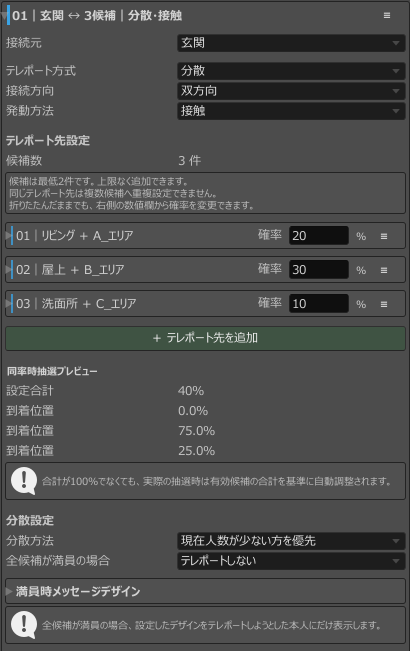
画像では「リビング+A_エリア」「屋上+B_エリア」「洗面所+C_エリア」を例として使用しています。
ポイント名・エリア名・数値・有効状態は説明例なので、ワールドに合わせて設定してね。
画像上部で接続元と分散モードを確認できます。
候補一覧ではテレポート先と対応エリアを組にし、同率時抽選に使う値を設定します。
一覧右側に「確率」と表示されている欄も、分散では 同率時抽選 のための設定です。
その下に同率時抽選プレビュー、分散方法、全候補満員時の設定が並びます。
✓ 使用する各候補に、テレポート先と対応エリアが設定されていればOKです。
3. 対応エリア未設定の警告
対応エリアが 1件も設定されていない場合 は、Inspectorに警告が表示されます。

この警告は、候補のうち1件だけが未設定の場合に必ず出るものではありません。
警告の有無にかかわらず、分散を使用するときは 各候補へ対応エリアを設定してね。
✓ 各候補が、到着先の人数を数えるエリアと組になっていることを確認してね。
4. 分散方法を選ぶ
分散方法 から、どの条件を優先するかを選びます。
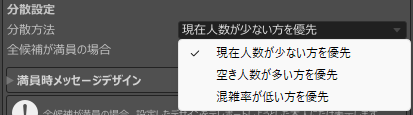
現在人数が少ない方を優先
各エリアの 現在人数 を比較し、最も人数が少ない候補を優先します。
例えばAが0人、Bが2人、Cが1人なら、Aが優先されます。
同じ最少人数の候補が複数ある場合だけ、同率時抽選を使います。
空き人数が多い方を優先
定員 − 現在人数 で、あと何人入れるかを比較します。
空き人数が最も多い候補 を優先するので、エリアごとに定員が違う場合にも使いやすい方式です。
同じ最大空き人数の候補が複数ある場合だけ、同率時抽選を使います。
混雑率が低い方を優先
定員に対して、どれくらい埋まっているかを比較します。
混雑率が最も低い候補 を優先するので、定員が違うエリアも割合で比較できます。
同じ最低混雑率の候補が複数ある場合だけ、同率時抽選を使います。
✓ 人数・空き人数・混雑率のうち、優先したい条件を選べていればOKです。
5. 満員候補の扱い
候補のエリアが満員になっている場合、その候補は通常の分散対象から外れます。
空いている候補が残っていれば、その中から分散方法に従ってテレポート先を選びます。
6. 同率時抽選を設定する
分散条件を比較した結果、最良条件の候補が複数残った場合だけ、同率時抽選の設定値を使って抽選します。
最良候補が1つだけなら、その候補が選ばれます。
合計100%に合わせなくてもOK
同率時抽選の合計は100%に合わせる必要はありません。
有効な同率候補の設定値をもとに、自動調整して抽選されます。
例えば3候補が同率で 100 : 100 : 0 なら、50% : 50% : 0% として扱われ、AとBだけが選ばれます。
分散条件が先に判定されます
例えば「現在人数が少ない方を優先」で、次のように設定した場合です。
| 候補 | 現在人数 | 同率時抽選の設定値 |
|---|---|---|
| A | 1人 | 100 |
| B | 0人 | 100 |
| C | 0人 | 0 |
まず現在人数0人のBとCが最良候補として残ります。
その後、B:100 / C:0 で同率時抽選するため、Bが選ばれます。
Aは設定値が100でも、分散条件で最良候補ではないため選ばれません。
名前と数値は説明例です。
同率時抽選プレビュー
同率時抽選プレビュー は、設定した値を正規化して抽選割合を確認する表示です。
有効な候補の設定値が 100 / 100 / 0 なら、50% / 50% / 0% 相当になります。
このプレビューは現在人数などを考慮した「今回実際に選ばれる候補」を示すものではありません。
Play中の分散処理で候補を絞り込み、同率になった候補の間で抽選します。
設定値の比率や候補のON/OFFの基本は、ランダムでも確認できます。
✓ 分散条件を先に選び、同率になったときに使う抽選値を設定できていればOKです。
7. 全候補が満員の場合
全候補が満員の場合 から、すべての候補が満員になったときの動作を選びます。

テレポートしない
すべての候補が満員の場合は、テレポートを行いません。
この場合は満員時メッセージを設定できます。
表示内容やデザインの詳しい設定は、満員時メッセージを確認してね。
満員でも分散を続行
すべての候補が満員でも、分散判定を続けてテレポートを行います。
この設定が関係するのは、全候補が満員の場合 です。
一部の候補だけが満員の場合は、その候補を除外して、空いている候補から選びます。
✓ 全候補が満員になったときの動作を選べていればOKです。
8. Playして確認する
UnityでPlayを開始し、候補エリアの人数を変えながら分散テレポートを試してね。
複数人で確認できる場合は、人数や満員状態の違いを試しやすくなります。
- 選んだ分散方法に合う候補が優先される
- 満員候補が除外される
- 最良候補が1つなら、その候補が選ばれる
- 最良候補が複数ある同率時だけ、同率時抽選の設定値が使われる
- 全候補満員時に、設定した動作になる
同率時の抽選は、数回だけでは設定割合どおりに見えないことがあります。
✓ エリアの状態に応じて、意図した候補や満員時の動作が選ばれればOKです。
次に読む
- エリア・定員:人数を数える範囲と定員を調整する
- ランダム:確率と候補操作を確認する
- 満員時メッセージ:テレポートできなかった場合の案内を設定する
- テレポート接続:利用モードやFadeなどの共通設定を確認する
- うまく動かないとき → トラブルシューティング