テレポートポイント
テレポートに使う場所は、Prefab本体のInspectorにある「テレポートポイント管理」から設定します。
1. テレポートポイントとは
テレポートで使う場所を登録するためのポイントです。
ポイントごとに テレポート入口、テレポート出口、両方(入口+出口) の役割を選べます。
入口はテレポートを開始する場所、出口は到着する場所です。
「両方」なら、1つのポイントを入口と出口の両方に使えます。
2. ポイントを追加する
Sceneに置いたPrefab本体を選び、テレポート管理 → テレポートポイント管理 を開きます。
+ テレポートポイントを追加 を押すと、一覧に新しいポイントが作られます。
3. ポイントの種類を選ぶ
追加したポイントを開き、ポイント種類 から役割を選んでね。

| 使い方 | 選ぶ種類 |
|---|---|
| 入口だけとして使う | テレポート入口 |
| 到着先だけとして使う | テレポート出口 |
| 行き来する場所など、両方に使う | 両方(入口+出口) |
最初は 両方(入口+出口) にしておくと使いやすいです。
同じポイントをテレポート元とテレポート先のどちらにも使えるので、双方向テレポートも設定しやすくなります。
用途が決まっている場合は、入口専用・出口専用へ変更してね。
4. ポイント名を付ける
ポイント名 は自由に変更できます。
画像の「玄関だよ」は場所が分かる名前の一例です。
自分のワールドに合う名前を付けてね。

名前が空欄なら、A / B / C… を使った名前が自動で付きます。
5. 一覧の見方
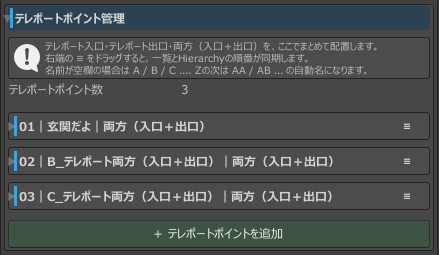
一覧には 01|ポイント名|ポイント種類 のように表示されます。
01 / 02 / 03… は一覧の順番を示す番号です。
名前を変更した後も、番号と種類をここで確認できます。
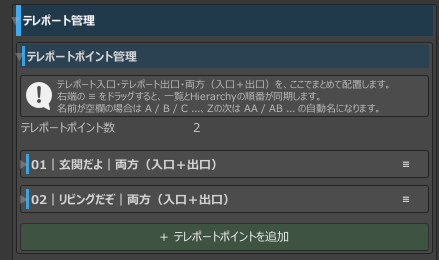
画像の「玄関だよ」「リビングだぞ」は表示例です。
同じ名前を入力する必要はありません。
6. ポイントを並び替える
各ポイントの右端にある ≡ をドラッグすると、一覧の順番を変えられます。
変更した順番はHierarchy側にも反映されます。

7. 位置と向きを調整する
ポイントを開くと、Inspectorで 位置 と 回転 を確認・調整できます。
ポイントを選択 を押すと、対象のテレポートポイントをSceneView上で選択できます。
ポイントを表示 を使うと、SceneView上でポイントの場所を確認できます。
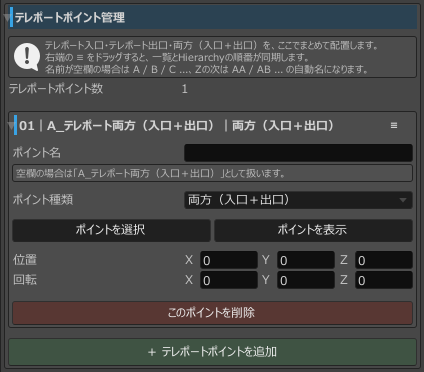
位置はSceneViewのTransformハンドルを使って調整してね。
Inspectorの 位置・回転 を直接入力して、位置と向きを調整することもできます。
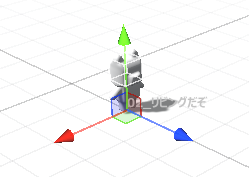
テレポート先に設定したポイントの位置が、プレイヤーの到着位置の基準になります。
到着後の正面は、Transformハンドルの 青い矢印(Z方向) が基準です。
プレイヤーを向かせたい方向へ、ポイントの 回転 を調整して青い矢印を合わせてね。
画像では、向きを確認する例として置いた熊のオブジェクトと、青い矢印(Z方向)が同じ方向を向いています。
この方向が、テレポート後にプレイヤーが向く正面の目安です。
矢印の色は 赤=X、緑=Y、青=Z です。
8. ポイントを削除する
使わないポイントは、開いたポイントの このポイントを削除 から削除できます。
接続などで使っている場合は、Inspectorに表示される案内を確認してね。
