テレポート接続
ポイント同士の接続は、Prefab本体のInspectorにある「テレポート接続管理」から設定します。
画面に写っているポイント名は説明用の例です。
自分のワールドに合う名前を使ってね。
1. 接続を追加する
先にテレポートポイントで2つのポイントを用意します。
最初は、どちらも 両方(入口+出口) にしておくと行き来に使いやすいです。
Scene上のPrefab本体を選び、テレポート管理 → テレポート接続管理 を開きます。
接続がまだ作られていない場合は、「接続はまだありません」と表示されます。
+ 接続を追加 を押して、最初の接続を作ってね。
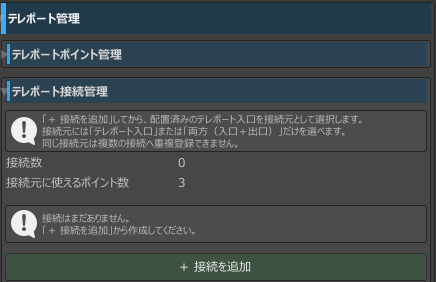
接続数 は、現在作成されているテレポート接続の数です。
接続を追加すると、この数も増えていきます。
接続元に使えるポイント数 では、現在テレポート元として使用できるポイントの数を確認できます。
画像の「0」「3」は説明例です。
「接続はまだありません」は、最初の接続を作る前の案内です。
✓ 最初の接続を追加して、接続数が1になり、接続の設定欄が表示されればOKです。
接続を開くと、接続元やテレポート先などをまとめて設定できます。
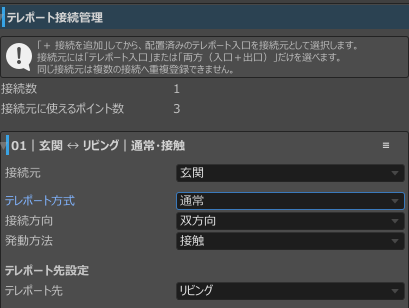
最初は次の設定で動作を確認し、用途に応じて変更してね。
| 項目 | 最初のおすすめ |
|---|---|
| テレポート方式 | 通常 |
| 接続方向 | 双方向 |
| 発動方法 | 接触 |
| 利用モード | 全員 |
画像の「玄関」「リビング」は名前の一例です。
2. 接続元を選ぶ
接続元 で、テレポートを始めるポイントを選びます。
選べるのは テレポート入口 または 両方(入口+出口) のポイントです。
同じ接続元を複数の接続に重複登録することはできません。
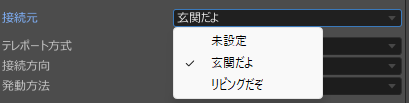
画像の「玄関だよ」は選択例です。
3. テレポート方式とテレポート先を決める
テレポート方式 は 通常 / ランダム / 分散 から選びます。
最初は 通常 にすると、テレポート先を1つ選ぶだけで試せます。
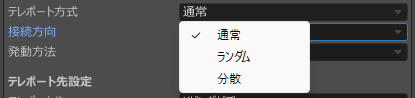
| 方式 | テレポート先の決め方 |
|---|---|
| 通常 | 1つのテレポート先を指定する基本方式 |
| ランダム | 複数候補から抽選 |
| 分散 | 人数や空き状況などを使って選択 |
テレポート先設定 → テレポート先 で、到着させたいポイントを選びます。
画像の「リビングだぞ」はテレポート先の一例です。
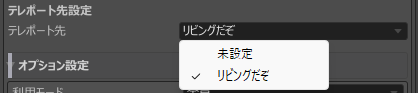
複数のテレポート先を使いたい場合は、ランダムや分散を確認してね。
4. 接続方向を選ぶ
一方通行 は接続元からテレポート先へ進む設定、双方向 は両方のポイントから行き来する設定です。

迷ったら、最初は 双方向 にして行き・帰りを確認してね。
片道だけにしたい場合は 一方通行 を選びます。
一方通行:A → B
接続元からテレポート先へテレポートできます。
この接続だけでは、反対側から元のポイントへ戻れません。
一方通行+接触 では、テレポート先が 両方(入口+出口) でも、別の接続の接続元として使われていなければ、到着側の不要な接触判定は自動で無効になります。
到着先として使うだけで、不要な接触判定が残ることを防ぎます。
別の接続の接続元として使っている場合は、入口機能が必要なため、接触判定は有効なままです。

双方向:A ↔ B
どちらのポイントからでも、もう片方へテレポートできます。
双方向で使用する場合は、両方のポイントを 両方(入口+出口) に設定します。

✓ 接続一覧が A ↔ B になっていれば、双方向で接続されています。
5. 発動方法を選ぶ
接触 はポイントの判定に入るとテレポートが発動します。
トリガー はポイントで操作するとテレポートが発動します。

トリガーを選んだときだけ トリガー表示設定 が出ます。
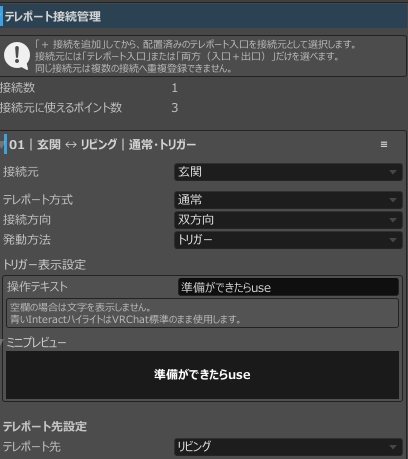
画像のポイント名と操作テキストは説明例です。
操作テキスト を設定し、ミニプレビュー で表示を確認できます。
操作テキストを空欄にすると文字は表示されません。
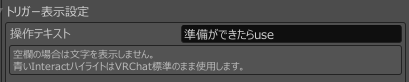
入力した文字の見え方は、ミニプレビュー で確認してね。

✓ ミニプレビューに設定した操作テキストが表示されればOKです。
6. 利用モードとFadeを確認する
オプション設定 の 利用モード では、この接続を利用できるプレイヤーを設定できます。
全員 / ホワイトリスト / ブラックリスト から選択できます。
最初は 全員 で動作確認してね。
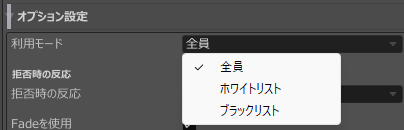
詳しい設定は利用制限で確認できます。
同じ オプション設定 で、接続ごとに Fadeを使用 するかを選びます。
Fade Out / 完全暗転の維持 / Fade In の時間も設定できます。
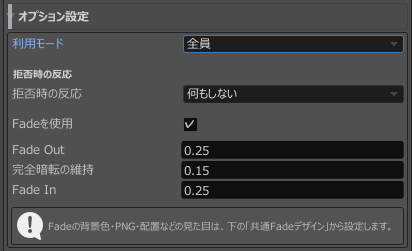
画像の時間は説明例なので、演出に合わせて調整してね。
Fadeの見た目など、詳しい設定はFadeで確認できます。
7. 接続一覧を確認する
一覧には 接続番号|接続元 → / ↔ テレポート先|方式・発動方法 のように表示されます。
- →:一方通行
- ↔:双方向
- 通常・接触 など:テレポート方式と発動方法

画像内のポイント名は説明例です。
✓ 接続元・テレポート先・矢印・方式・発動方法が意図した設定になっていればOKです。
右端の ≡ をドラッグすると、接続を並び替えられます。

接続を削除する場合は、削除したい接続を開いて この接続を削除 を押します。
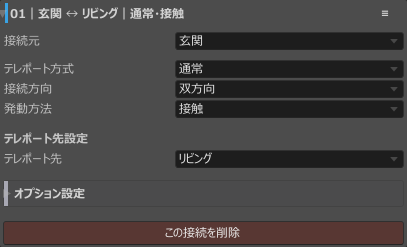
接続を削除しても、登録済みのテレポートポイント自体は削除されません。
画像内の名前と設定値は説明例です。
8. Playで試す
最初は 通常・双方向・接触・利用モード:全員 で確認します。
片方のポイントへ入り、もう片方へテレポートできることを確認してね。
そのあと反対側から入り、元のポイントへ戻れれば双方向の基本接続は完成です。
✓ 行ける + 戻れる、の両方が確認できればOKです。