利用制限
テレポートを利用できるプレイヤーを、接続ごとに設定できます。
最初は「全員」で試して、必要に応じて制限を付けてね。
1. 利用モードを選ぶ
Prefab本体のInspectorで テレポート管理 → テレポート接続管理 を開きます。
設定したい接続を開き、オプション設定 → 利用モード を選びます。
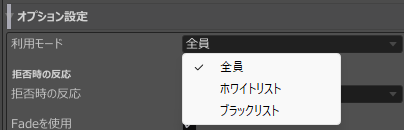
V2では、次の3つから 1つ を選びます。
| 利用モード | 動作 |
|---|---|
| 全員 | 全員が利用可能 |
| ホワイトリスト | 登録したプレイヤーだけ利用可能 |
| ブラックリスト | 登録したプレイヤーは利用不可。それ以外は利用可能 |
まずは 全員 でテレポートが正常に動くことを確認してね。
動作確認が終わってから、必要に応じてホワイトリストやブラックリストへ変更すると分かりやすいです。
2. ホワイトリストを設定する
登録したプレイヤーだけに利用を許可したい場合は、ホワイトリスト を選びます。
名前の欄へ、そのプレイヤーの VRChat表示名 を入力してね。
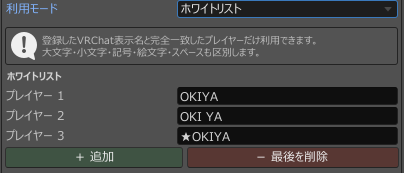
画像の名前は説明例です。
利用を許可したいプレイヤーの実際の表示名を登録してください。
+ 追加 で入力欄を増やせます。
- 最後を削除 は、最後の入力欄を削除します。
✓ 利用を許可したいVRChat表示名が正しく登録されていればOKです。
3. ブラックリストを設定する
登録したプレイヤーの利用を禁止したい場合は、ブラックリスト を選びます。
名前の欄へ、利用を禁止するプレイヤーの VRChat表示名 を入力します。
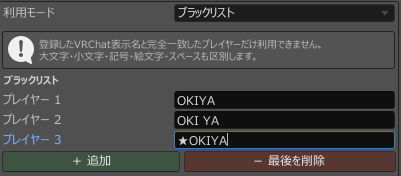
画像の名前は説明例です。
登録した表示名と完全一致するプレイヤーは、この接続を利用できません。
入力欄の追加・削除は、ホワイトリストと同じ操作です。
✓ 利用させたくないVRChat表示名が正しく登録されていればOKです。
4. 表示名は完全一致で判定する
VRChat表示名は 完全一致 で判定します。
大文字・小文字、スペース、記号、絵文字 なども含めて、実際の表示名と同じ文字を入力してね。
この完全一致の判定ルールは、ホワイトリスト・ブラックリストのどちらでも同じです。
VRChat側で表示名を変更した場合は、登録している名前も新しい表示名へ更新してね。
例えば OKIYA、OKI YA、★OKIYA は、それぞれ別の名前として扱われます。
| 名前の例 | 違い |
|---|---|
OKIYA | スペースや記号のない名前 |
OKI YA | 途中にスペースがある名前 |
★OKIYA | 先頭に記号がある名前 |
同じ表示名を重複して登録すると、Inspectorに警告が表示されます。
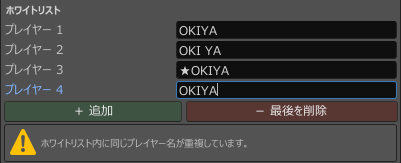
画像の名前は説明例です。
この例では OKIYA が2回登録され、「ホワイトリスト内に同じプレイヤー名が重複しています。」と警告が出ています。
警告が出た場合は、重複している入力内容を確認してね。
✓ 重複警告が出ていないか確認してね。
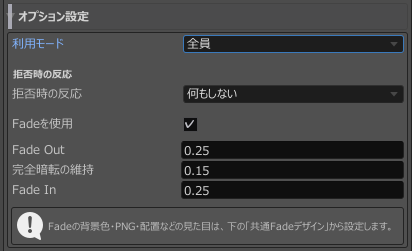
5. 利用できなかった場合の動作
拒否時の反応 で、利用を拒否したときの動作を選びます。
| 設定 | 拒否したときの動作 |
|---|---|
| 何もしない | テレポートせず、拒否メッセージも表示しない |
| メッセージ | テレポートせず、設定した拒否メッセージを表示する |
メッセージを表示する
拒否時の反応 → メッセージ を選ぶと、文章と時間を設定できます。
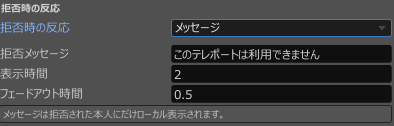
| 項目 | 設定する内容 |
|---|---|
| 拒否メッセージ | 利用できなかった本人へ表示する文章 |
| 表示時間 | メッセージを表示する時間 |
| フェードアウト時間 | メッセージが消えるまでのフェード時間 |
画像の文章と時間は説明例です。
メッセージは、拒否された本人にだけ 表示されます。
✓ 利用を拒否されたプレイヤー本人にだけメッセージが表示されればOKです。
6. Playして確認する
- 最初は 全員 で、テレポートできることを確認する
- Playを停止し、必要に応じて ホワイトリスト または ブラックリスト へ変更して表示名を登録する
- Playで、登録対象のプレイヤーが利用したときの動作を確認する
- 登録対象外のプレイヤーでも、利用したときの動作を確認する
- 拒否時の反応 → メッセージ にした場合は、拒否された本人だけに表示されることを確認する
✓ 許可されるプレイヤーと拒否されるプレイヤーが、設定どおりの動作になればOKです。